Selamat Datang di Blog Ayo Belajar Bersama 4845 Lampung............................................................Blog ini digunakan sebagai contoh untuk pembelajaran Infomatika Peserta Didik di SMP Kartika II-2 Bandar Lampung

#03 MENGENAL ELEMEN HTML

0 Post a Comment


Ketika Ananda ingin membuat website, salah satu hal penting yang harus diketahui adalah elemen HTML. Sebab, HTML menjadi struktur dasar dari sebuah website.

Ibaratnya, HTML merupakan pondasi sekaligus kerangka rumah atau bangunan. Tanpa adanya pondasi, rumah tidak akan mungkin bisa berdiri.

HTML singkatan dari Hypertext Markup Language dan menjadi bahasa markup standar untuk membuat halaman website atau aplikasi web. 

Tim Berners-Lee, seorang ahli fisika di lembaga penelitian CERN adalah orang pertama yang menciptakan HTML.

Apa Saja Elemen HTML?
1. Head
2. Body
3. Title
4. Heading
5. Paragraf
6. Hyperlink
7. Line Break
8. Divisi

Apa Saja Elemen HTML?
Elemen HTML adalah komponen-komponen yang berfungsi untuk menyusun dokumen HTML. Node merupakan sebutan lain dari elemen pada HTML.
Elemen Hypertext Markup Language masih terbagi lagi menjadi beberapa jenis. Tidak hanya teks, tetapi juga ada script, tabel, metadata, multimedia, dan lain sebagainya. Selain itu, terkadang pada elemen ada penambahan atribut.
Perlu Ananda ketahui, elemen dan tag HTML adalah dua hal yang berbeda. Tag HTML merupakan kode untuk membuka dan menutup elemen HTML, sedangkan elemen menjadi unit dari tag tersebut. Tag adalah bagian dari elemen tersebut.
Berikut ini elemen elemen HTML yang harus Ananda ketahui sebagai web developer yang akan membuat website.

1. Head <head>
Head merupakan salah satu bagian terpenting dari elemen atau tag HTML untuk mengidentifikasi header web yang berisi informasi tentang web. Elemen ini memiliki beberapa atribut seperti title, meta, style, link, dan script.
Bentuk dasar dari elemen head atau header yaitu sebagai berikut.

<!DOCTYPE html>
<html>
<head>…</head>
<body>
Isi Dokumen
</body>
</html>

2. Body <body>
Sama seperti head, body juga merupakan salah satu elemen dasar HTML yang sangat penting. Jika head adalah atap atau kepala, maka body adalah badan. Tidak mungkin website bisa ada tanpa adanya body.
Elemen yang satu ini menentukan konten utama HTML yang muncul di browser. Biasanya, pada bagian body terdapat teks, paragraf, gambar, video, link, tabel, dan lain sebagainya sesuai kebutuhan website tersebut.

Elemen <body> harus muncul setelah <head> dan sebelum </head>. Berikut ini contoh penerapan elemen body yang bisa kamu terapkan.

<!DOCTYPE html>
<html lang=”id”>
<head>
    <meta charset=”UTF-8″>
    <meta name=”viewport” content=”width=device-width, initial-scale=1.0″>
    <title>Jagoan Hosting</title>
</head>
<body>
    <header>
        <h1>Selamat Datang di Situs Jagoan Hosting!</h1>
    </header>  
    <main>
        <section>
            <h2>Tentang Kami</h2>
            <p>Kami adalah perusahaan yang bergerak di bidang teknologi dan inovasi. Kami pilihan terbaik yang menyediakan segala kebutuhan IT Anda.</p>
        </section>
    </main>
    <footer>
        <p>&copy; 2024 PT Super Teknologi. Semua Hak Dilindungi.</p>
    </footer>
</body>
</html>

3. Title <title>
Title merupakan salah satu contoh elemen HTML yang berfungsi untuk menampilkan judul pada halaman website. 
Sebagai contoh, website kpk.go.id di dalamnya pasti ada elemen title yang bertuliskan Komisi Pemberantasan Korupsi.
Elemen <title> sangat penting dan bisa membantu meningkatkan posisi website lebih tinggi di mesin pencari. Asalkan, pada judul tersebut mengandung keyword atau kata kunci yang sesuai.
Inilah dia contoh penerapan elemen title yang bisa kamu lakukan saat membuat struktur dasar HTML.

<!DOCTYPE html>
<html lang=”id”>
<head>
    <meta charset=”UTF-8″>
    <meta name=”viewport” content=”width=device-width, initial-scale=1.0″>
    <title>Contoh Penerapan Elemen Title</title>
</head>
<body>
    <h1>Selamat Datang di Website Kami</h1>
    <p>Ini adalah contoh penerapan elemen <code>&lt;title&gt;</code> dalam HTML.</p>
</body>
</html>

4. <h1> – <h6>
Pada elemen ini mengandung tag heading atau tajuk yang mana fungsi elemen HTML ini adalah menandai judul atau tajuk utama dari sebuah halaman web atau bagian halaman lainnya.
Semakin kecil angkanya menandakan tajuk itu semakin penting. Elemen <h1> adalah yang paling penting, <h2> terpenting kedua, <h3> terpenting ketiga, begitu seterusnya sampai <h6>. 
Jika diterapkan dalam struktur HTML, seperti ini contohnya.

<!DOCTYPE html>
<html lang=”id”>
<head>
    <meta charset=”UTF-8″>
    <meta name=”viewport” content=”width=device-width, initial-scale=1.0″>
    <title>Contoh Pemakaian Elemen H1 hingga H6</title>
</head>
<body>
    <h1>Ini Adalah Judul Utama Halaman</h1>
    <h2>Ini Adalah Subjudul Pertama</h2>
    <h3>Ini Adalah Subjudul Kedua</h3>
    <h4>Ini Adalah Subjudul Kedua</h4>
    <h5>Ini Adalah Subjudul Kedua</h5>
    <p>Konten di bawah subjudul ini.</p>
</body>
</html>

5. Paragraf <p>
Sesuai dengan namanya, elemen ini berfungsi untuk menampilkan paragraf teks pada website. Elemen paragraf dibuka dengan tag <p> dan diakhiri dengan tag </p>.
Selain itu, elemen satu ini juga berada di antara <head> dan </head>. Seperti inilah contoh penerapannya.

<!DOCTYPE html>
<html lang=”id”>
<head>
    <meta charset=”UTF-8″>
    <meta name=”viewport” content=”width=device-width, initial-scale=1.0″>
    <title>Contoh Paragraf</title>
</head>
<body>
    <p>Ini adalah paragraf pertama untuk membungkus teks dalam sebuah paragraf.</p>
    <p>Ini adalah paragraf kedua. Setiap elemen secara otomatis menambahkan spasi sebelum dan sesudah teks untuk memisahkan paragraf.</p>
</body>
</html>

6. Hyperlink
Hyperlink adalah elemen yang berfungsi untuk membuat link yang menghubungkan ke alamat web lain atau lokasi lainnya. Elemen hyperlink mengandung tag <a> dan di dalamnya juga terdapat atribut href.
Href atau hypertext reference bertujuan untuk menentukan alamat tujuan. Misalnya seperti ini:

<a href=”https://www.contoh.com”>Kunjungi Contoh.com</a> adalah hyperlink yang mengarah ke halaman https://www.contoh.com.

Contoh di atas adalah hyperlink yang mengarah ke halaman https://www.contoh.com.
Selain itu, pada hyperlink biasanya juga ada atribut target yang berfungsi untuk menentukan bagaimana dan di mana halaman target akan ditampilkan. Sebagai contoh, target=”_blank” akan membuka link atau tautan di tab baru browser.
Berikut ini contoh penerapan elemen hyperlink pada HTML lengkap dengan atribut href dan target.

<a href=”https://www.contoh.com” target=”_blank” rel=”noopener”>Kunjungi Contoh.com</a>

7. Line Break <br>
Line break atau baris baru merupakan elemen dari HTML yang berguna untuk jeda baris di dalam teks. Berbeda dengan elemen lainnya, link break yang memiliki tag <br> tidak mempunyai tag penutup.
Penggunaan line break benar-benar harus digunakan sesuai kebutuhan dan sebaiknya jangan terlalu banyak. Sebab, hal ini membuat markup HTML menjadi tidak teratur.
Elemen line break biasanya ada di dalam elemen paragraf, div, atau bisa di dalam formulir. Berikut ini contoh penerapannya pada HTML.

<!DOCTYPE html>
<html lang=”id”>
<head>
    <meta charset=”UTF-8″>
    <meta name=”viewport” content=”width=device-width, initial-scale=1.0″>
    <title>Elemen Pada HTML</title>
</head>

<body>
    <p>Ini adalah contoh teks dengan baris baru </p>
    <p>Baris pertama<br>Baris kedua<br>Baris ketiga</p>
</body>
</html>

8. Divisi <div>
Divisi adalah elemen yang di dalamnya mengandung tag <div> dan ditutup dengan tag </div>. Elemen divisi berfungsi untuk mengelompokkan elemen-elemen supaya memiliki kontrol yang baik terhadap layout dan style.

Jika dikombinasikan dengan CSS, maka tag <div> dapat kamu manfaatkan untuk membangun layout halaman secara lebih efisien.
Divisi <div> juga disebut sebagai block level element yang akan membuat baris baru saat dibuat. Contohnya adalah sebagai berikut.

<!DOCTYPE html>
<html lang=”id”>
<head>
    <meta charset=”UTF-8″>
    <meta name=”viewport” content=”width=device-width, initial-scale=1.0″>
    <title>Contoh Struktur Website</title>
</head>
<body>
    <div class=”header”>
        <h1>Selamat Datang di Situs Kami</h1>
    </div>
    <div class=”main”>
        <p>Ini adalah area konten utama dari halaman.</p>
    </div>
    <div class=”footer”>
        <p>&copy; 2024 Hanco Media</p>
    </div>
</body>
</html>

Berdasarkan struktur HTML tersebut, Ananda dapat melihat ada tiga penerapan tag <div> yaitu div class header, div class main, dan div class footer. Ketiga divisi tersebut dibuat bukan tanpa tujuan.
Misalnya, div class header bertujuan untuk mengelompokkan bagian header, div class main untuk mengelompokkan bagian konten utama, dan div class footer untuk mengelompokkan bagian footer.


Read More »

Fungsi Vlookup dan Hlookup

0 Post a Comment


VLOOKUP digunakan untuk mencari data secara vertikal.

=VLOOKUP(lookup_value,table_array,col_index_num,FALSE)

HLOOKUP digunakan untuk mencari data secara horizontal.

=HLOOKUP(lookup_value,table_array,row_index_num,FALSE)

Ingat:

V = Vertical = ke bawah

H = Horizontal = ke samping

Keduanya membantu kita mencari data dengan lebih cepat, tepat, dan efisien.

Latihan I

Latihan II


Keterangan Proses :
* Nama Barang : Diambil 2 karakter pertama, berdasarkan Table Bantu Kode Barang
* Merek : Diambil 2 karakter terakhir, berdasarkan Table Bantu Kode Merk
* Harga Pokok : Diambil 2 karakter dari karakter ke-4, Dikalikan dengan Harga 1 $US
* Total : (Harga Pokok+25% dari Harga Pokok) dikali dengan Terjual
* Discount : Jika
Total >=1,000,000, maka 25% dari total
Total >=800,000, maka 20% dari total
Total >=500,000, maka 15% dari total
Total >=300,000, maka 10% dari total
Total >=200,000, maka 5% dari total
Total <200,000, maka 0% dari total
* Bonus : Jika
Total>=2000000 dan Discount>=1000000, maka "Tas Keren"
Total>=1000000 dan Discount>=500000, maka "Payung"
Total<1000000 dan Discount<100000, Maka "Gelas"

Latihan Excel III


Ketentuan :
  1. Jenis Buku dari Tabel Jenis Buku dan Harga/Minggu
  2. Tahun buku dari tabel Tabel Tahun buku
  3. Lama Pinjam/hari : tanggal kembali dikurang tanggal pinjam
  4. Biaya Pinjam : biaya pinjam per minggu  dikali Lama pinjam per minggu dikali Banyak pinjam
  5. Denda: dilhat dari lama hari dan dari tabel Denda dikali Biaya pinjam
  6. Biaya total :Biaya Pinjam ditambah Denda 
  7. Bonus dari tabel Bonus
  8. Buat Grafik PIE dari Kolom Nama dan Biaya Total pinjam, tampilkan label Persen
  9. sort data berdasarkan Jenis Buku
  10. Difilter menggunakan Advance filter dengan kriteria nama Depan "A" dan Biaya total pinjam lebih kecil dari 30.000
  11. Jumlahkan menggunakan subtotal dari jenis buku dengan menghitung biaya total pinjaman  


Latihan IV


Read More »

FUNGSI STRING EXCEL

0 Post a Comment


Fungsi string (teks) yang sering disebut dengan fungsi-fungsi karakter memuat fungsifungsi yang dapat digunakan untu mengoperasikan data yang berjenis karakter. Terdapat tiga buah fungsi string yang akan dipelajari untuk melengkapi fungsi logika dan lookup, yaitu LEFT, RIGHT dan MID.

Fungsi LEFT
Fungsi RIGHT digunakan untuk mengambil sebagian data berjenis teks dari sebelah kiri sebanyak karakter yang diinginkan. Bentuk umum penulisan fungsi LEFT : = LEFT (Teks; Jumlah Karakter) Contoh : = LEFT (“BANJAR KOTA IDAMAN”;3), tampak hasilnya dilayar adalah BAN Atau di sel A1 terdapat teks BANJAR, jika diketik rumus = LEFT (A1;2) maka menghasilkan BA

Fungsi Right
Fungsi RIGHT digunakan untuk mengambil sebagian data berjenis teks dari sebelah kanan sebanyak karakter yang diinginkan. Bentuk umum penulisan fungsi RIGHT : = RIGHT (Teks; Jumlah Karakter) Contoh : = RIGHT (“BANJAR KOTA IDAMAN”;4) akan tampil hasilnya dilayar AMAN Atau di sel A1 terdapat teks BANJAR, jika diketik rumus = LEFT (A1;2) maka menghasilkan AR


Fungsi MID
Fungsi MID digunakan untuk mengambil sebagian data berjenis teks dimulai dari kedudukan tertentu sebanyak karakter yang diinginkan. Bentuk umum penulisan fungsi MID : =MID(Teks; Kedudukan Mulai; umlah Karakter) Contoh : =MID(“BANJAR KOTA IDAMAN”;9;4) akan tampil hasilnya dilayar OTA Atau di sel A1 terdapat teks “BANJAR”, jika dikterik rumus = MID(A1;2;4) maka menghasilkan ANJA

Contoh Lembar Kerja  


Read More »

#01 PENGENALAN BAHASA PEMPROGRAMAN

0 Post a Comment


1. HTML

HTML adalah bahasa markup standar untuk membuat halaman web.

Apa itu HTML?

  • HTML adalah singkatan dari Hyper Text Markup Language.
  • HTML adalah bahasa markup standar untuk membuat halaman web.
  • HTML menjelaskan struktur sebuah halaman web.
  • HTML terdiri dari serangkaian elemen.
  • Elemen HTML memberi tahu browser cara menampilkan konten.
  • Elemen HTML memberi label pada bagian-bagian konten seperti "ini adalah judul", "ini adalah paragraf", "ini adalah tautan", dan sebagainya.

Dokumen HTML Sederhana

<!DOCTYPE html>
<html>
<head>
<title>Nama Coding</title>
</head>
<body>
<h1>JUDUL HALAMAN</h1>
<p>Paragrap Halaman</p>
</body>
</html>


2. CSS


Read More »

Materi Komputer Jaringan Kelas 8

0 Post a Comment


Materi komputer jaringan kelas 8 SMP Kurikulum Merdeka berfokus pada pemahaman dasar jaringan lokal (LAN) dan internet, perangkat keras/lunak yang digunakan, serta keamanan berinternet. Siswa mempelajari cara komputer terhubung, berbagi data, dan konfigurasi sederhana. [1, 2]

Berikut rangkuman materi lengkapnya:
1. Definisi dan Konsep Dasar
  • Jaringan Komputer: Sekumpulan komputer dan perangkat lain (seperti printer) yang terhubung untuk berbagi data dan sumber daya.
  • Komponen Jaringan: Terdiri dari perangkat keras (kabel, NIC, switch) dan perangkat lunak (sistem operasi).
  • Identitas Unik: Setiap perangkat dalam jaringan memiliki identitas unik berupa alamat IP (IP Address). [1, 2, 3]


2. Jenis-Jenis Jaringan
  • LAN (Local Area Network): Jaringan mencakup area kecil, seperti di satu gedung, sekolah, atau rumah.
  • Internet/WAN (Wide Area Network): Jaringan yang mencakup area luas, menghubungkan jaringan lokal di seluruh dunia.
  • Jaringan Nirkabel (Wireless): Jaringan yang menggunakan gelombang radio (Wi-Fi) tanpa kabel untuk koneksi. [1, 2, 3]


3. Perangkat Keras Jaringan (Hardware)
  • NIC (Network Interface Card): Kartu jaringan agar komputer bisa terhubung ke jaringan.
  • Kabel Jaringan: Media transmisi data, contohnya kabel UTP.
  • Switch/Hub: Perangkat penghubung beberapa komputer dalam satu jaringan lokal.
  • Router: Perangkat untuk menghubungkan dua jaringan berbeda, misalnya jaringan lokal ke internet.
  • Modem: Mengubah sinyal internet dari provider menjadi sinyal yang dimengerti komputer. [1, 2, 3, 4, 5]
4. Cara Kerja Jaringan dan Komunikasi Data
  • Komunikasi data dilakukan dengan pengiriman paket data dari pengirim ke penerima menggunakan protokol aturan tertentu.
  • Jaringan lokal menggunakan Switch untuk mengatur lalu lintas data.
  • Jaringan nirkabel memerlukan access point. [1, 2, 3, 4]
5. Internet dan Keamanan
  • Koneksi Internet: Menggunakan modem dan router.
  • Keamanan: Pentingnya menggunakan firewall dan kata sandi yang kuat untuk menjaga data pribadi.
  • Etika dan Keamanan: Memahami cara berinternet dengan aman (tidak menyebarkan data pribadi). [1, 2, 3]

6. Materi Tambahan / Praktik
  • Mengenal konfigurasi jaringan dasar (IP address).
  • Menguji koneksi (ping). [1, 2, 3]
Rangkaian materi ini dirancang agar siswa memahami teknologi komunikasi data di lingkungan sekolah dan rumah.


Read More »
Fungsi Logika Excel

0 Post a Comment

Rumus Excel [.] com - Fungsi logika Excel dapat digunakan untuk menampilkan hasil dari dua atau lebih kondisi yang telah ditetapkan berdasarkan syarat nilai tertentu.

Untuk menggunakan fungsi logika di Microsoft Excel kita bisa menggunakan operator pembanding sebagai berikut:

=Sama dengan ...
<Lebih kecil dari ...
>Lebih besar dari ...
<=Lebih kecil dari atau sama dengan ...
=>Lebih besar dari atau sama dengan ...
<>Tidak sama dengan ...

Pada aplikasi Microsoft Excel kurang lebih terdapat 11 rumus atau fungsi yang berhubungan dengan fungsi logika yang nantinya akan kita pelajari cara penggunaannya satu-persatu.

Dan berikut daftar fungsi Logika atau Logical Function di Microsoft Excel beserta versi yang di dukung, khusus untuk Microsoft Excel pada OS Windows:

NONAMA FUNGSIVersi Microsoft Excel (OS Windows)
2019201620132010
1AND✔✔✔✔
2FALSE✔✔✔✔
3IF✔✔✔✔
4IFERROR✔✔✔✔
5IFNA✔✔✔✖
6IFS✔✖✖✖
7NOT✔✔✔✔
8OR✔✔✔✔
9SWITCH✔✖✖✖
10TRUE✔✔✔✔
11XOR✔✔✔✖

01. Fungsi Excel AND

Fungsi Excel AND akan menghasilkan TRUE jika semua argumen bernilai benar dan akan menghasilkan FALSE jika ada salah satu argumen bernilai salah.

Format penulisan rumusnya adalah sebagai berikut:

=AND (logical1; logical2; ...)

Penjelasan:
logical 1, logical 2 dst sampai maksimal logical 255 adalah nilai yang ingin di uji, yang nantinya akan menghasilkan nilai TRUE atau FALSE.

Contoh:

Contoh Rumus / Fungsi AND Excel

Referensi: Fungsi Rumus AND, OR dan NOT di Excel.

Keterangan:

Pada B2 dimasukkan rumus excel =AND(A2<A3;A3>A2) hasilnya adalah TRUE karena semua argumen bernilai benar yaitu A2 lebih kecil dari A3 atau angka 1 lebih kecil dari angka 3 dan A3 lebih besar dari A2 atau angka 3 lebih besar dari angka 1.

Pada B3 dimasukkan rumus excel =AND(A2<A3;A3<A2) hasilnya adalah FALSE karena ada salah satu argumen yang salah yaitu A3<A2  atau angka 3 lebih kecil dari angka 1.

02. Fungsi Excel FALSE

Fungsi Excel FALSE berguna untuk menampilkan nilai logika salah atau FALSE tanpa harus memasukkan argumen terlebih dahulu ke dalam sel.

Format penulisan rumusnya adalah sebagai berikut:

=FALSE

03. Fungsi Excel IF

Fungsi Excel IF berguna untuk menampilkan hasil pengujian dari suatu kondisi, Jika hasilnya memenuhi kriteria akan bernilai TRUE dan jika tidak memenuhi kriteria akan menampilkan nilai FALSE.

Format penulisan rumusnya adalah sebagai berikut:

=IF (logical_test, value_if_true, value_if_false)

Penjelasan:

Contoh Penggunaan Fungsi Excel IF

Contoh Fungsi IF Excel

Rumus Excel pada sel D3 adalah =IF(C3>=65; "Lulus"; "Gagal").

04. Fungsi Excel IFERROR

Fungsi Excel IFERROR digunakan untuk menangani kesalahan dalam suatu formula, ada banyak jenis kesalahan yang ditampilkan di Excel selengkapnya bisa di lihat pada tabel berikut ini:

ERRORKETERANGAN
######Lebar Kolom tidak cukup dalam menampung data.
#DIV/0!Rumus di bagi dengan nol (0) atau dengan sel kosong.
#N/AData tidak di temukan atau salah satu argumen tidak ditulis.
#NAME?Kesalahan penulisan nama rumus / fungsi.
#NULL!Terdapat perpotongan antara dua range yang tidak saling berpotongan.
#NUM!Kesalahan dalam menuliskan angka dalam rumus atau fungsi.
#REF!Sel Refensi tidak di temukan atau sudah dihapus.
#VALUE!Kesalahan dalam penggunaan argumen dalam menuliskan rumus.
#CALC!Ketika Excel mengalami kesalahan perhitungan yang tidak ditentukan dengan array.
#SPILL!ketika rumus excel menghasilkan beberapa hasil, namun tidak dapat ditampilkan sepenuhnya.

Bentuk Penulisan fungsinya adalah:

=IFERROR(value, value_if_error)

Penjelasan:

Contoh:

Contoh Rumus / Fungsi IFERROR Excel

Keterangan:

Pada sel B1 dimasukkan rumus excel =IFERROR(A1;"Ups Salah...") yang berarti jika ada kesalahan akan tampil pesan Ups Salah.

05. Fungsi Excel IFNA

Fungsi Excel IFNA berguna untuk mencari ada tidaknya nilai kesalahan #N/A dari argumen yang telah ditentukan sebelumnya, dan jika tidak ada nilai kesalahan maka akan di tampilkan nilai dari rumus yang digunakan.

Bentuk penulisan fungsinya adalah sebagai berikut:

=IFNA(value, value_if_na)

Penjelasan:

Contoh:

Contoh Rumus / Fungsi IFNA di Excel


Keterangan:

Karena pada sel A1 ada kesalahan #N/A maka pada sel B1 hasilnya adalah Hasil Tidak ditemukan, karena pada sel B1 telah dimasukkan rumus excel =IFNA(A1;"Hasil Tidak ditemukan").

Fungsi Excel IFNA ini tersedia mulai Excel 2013.

06. Fungsi Excel IFS

Fungsi Excel IFS Excel digunakan untuk memeriksa apakah satu kondisi atau lebih terpenuhi lalu mengembalikan nilai yang sesuai dengan kondisi TRUE pertama.

Fungsi IFS ini bisa digunakan untuk mengganti beberapa pernyataan IF yang bertumpuk atau IF bercabang.

Fungsi IFS ini Tersedia mulai Excel 2019, jadi jika Anda masih pakai Excel versi di bawahnya tidak akan bisa menggunakan fungsi IFS ini.

Bentuk penulisan rumusnya adalah:

=IF(logical_test, value_if_true, ... )

Penjelasan:

Berbeda dengan fungsi IF yang ada value_if_false-nya, pada fungsi IFS tidak tersedia dan jika hasil logical_test-nya adalah FALSE atau tidak ditemukan maka akan tampil hasil error #N/A.

Temukan lebih banyak
Pelatihan Microsoft Excel
Soal Latihan Excel
Kumpulan Fungsi Excel

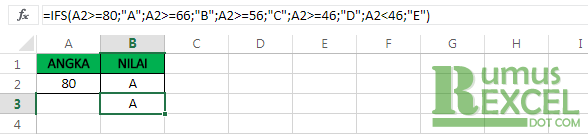
Contoh konversi nilai menjadi angka dengan fungsi IF dan IFS:

Contoh Rumus / Fungsi IFS Excel

Keterangan:

Pada sel B2 dimasukkan fungsi IF Bercabang:

=IF(A2>=80;"A";IF(A2>=66;"B";IF(A2>=56;"C";IF(A2>=46;"D";"E"))))

Pada sel B3 dimasukkan fungsi IFS:

=IFS(A2>=80;"A";A2>=66;"B";A2>=56;"C";A2>=46;"D";A2<46;"E")

Meski dengan rumus yang berbeda, namun hasilnya tetap sama.

07. Fungsi Excel NOT

Fungsi Excel NOT digunakan untuk memastikan tidak adanya nilai yang sama dengan satu nilai tertentu dalam suatu argumen, atau mengubah nilai TRUE menjadi FALSE dan FALSE menjadi TRUE.

Bentuk Penulisan fungsinya adalah:

=NOT(logical)

Penjelasan:
logical adalah nilai atau ekspresi yang dapat di evaluasi atau bernilai TRUE atau FALSE.

Contoh:

Contoh Rumus / Fungsi NOT di Excel

Keterangan:
Pada sel B2 hasilnya adalah FALSE, karena argumen A2 lebih kecil dari A3 adalah benar.
Pada sel B3 hasilnya adalah TRUE, karena argumen A2 lebih besar dari A3 adalah salah.

08. Fungsi Excel OR

Fungsi Excel OR berguna untuk mengembalikan nilai ke TRUE jika salah satu argumen bernilai TRUE dan akan menjadi FALSE jika semua argumen bernilai FALSE

Bentuk penulisan fungsinya sebagai berikut:

=OR(logical1; logical2; ...)

Penjelasan:
logical1, logical2 dst adalah suatu kondisi yang ingin di uji untuk mendapatkan nilai TRUE atau FALSE.

Contoh:

Contoh Rumus / Fungsi OR di Excel

Keterangan:
Pada sel B2 hasilnya adalah TRUE karena ada salah satu argumen yang bernilai TRUE yaitu nilai A2 lebih kecil dari nilai A3.
Pada sel B3 hasilnya adalah FALSE karena semua argumen bernilai FALSE.

09. Fungsi Excel SWITCH

Fungsi Excel SWITCH berguna untuk mengevaluasi satu nilai terhadap daftar nilai, dan mengembalikan hasil yang terkait dengan nilai cocok pertama.

Jika tidak terdapat kecocokan, nilai default opsional akan ditampilkan.

Bentuk penulisan fungsinya adalah:

=SWITCH(expression;value1;result1;[default_or_value2];[result2]; ...)

Penjelasan:

Contoh:

Contoh Rumus / Fungsi SWITCH Excel

Keterangan:

Dengan menggunakan rumus excel SWITCH pada sel B1 hasilnya adalah:
Jika sel A1 = 1 maka hasilnya pada sel B1 adalah Satu.
Jika sel A1 = 2 maka hasilnya pada sel B1 adalah Dua.
Jika sel A1 = 3 maka hasilnya pada sel B1 adalah Tiga.
Dan jika A1 berisi angka selain 1, 2 dan 3 maka akan tampil teks Tidak di ketahui, karena argumen default pada fungsi SWITCH di isi teks "Tidak di ketahui".

10. Fungsi Excel TRUE

Fungsi Excel TRUE di Excel berguna untuk menampilkan nilai logika benar atau TRUE tanpa harus memasukkan argumen terlebih dahulu ke dalam sel.

Format penulisan rumusnya adalah sebagai berikut:

=TRUE

11. Fungsi Excel XOR

Fungsi Excel XOR digunakan untuk mengembalikan logika Exclusive OR dari semua argumen dan akan menghasilkan nilai TRUE ketika salah satu dari dua atau lebih array bernilai TRUE, dan menghasilkan nilai salah (FALSE) ketika semua argumen yang digunakan bernilai TRUE atau FALSE.

=XOR (logical1; logical2; ...)

Penjelasan:
logical1, logical2, ... adalah argumen yang akan dievaluasi kebenaran logikanya dalam array arau referensi yang digunakan.

Contoh:

Keterangan:
Pada sel B2 hasilnya adalah FALSE karena kedua argumen benar semua atau bernilai TRUE semua.
Pada sel B3 hasilnya adalah TRUE karena ada salah satu argumen yang benilai TRUE.


Sumber : Rumus Excel


Read More »

