Fungsi string (teks) yang sering disebut dengan fungsi-fungsi karakter memuat fungsifungsi yang dapat digunakan untu mengoperasikan data yang berjenis karakter. Terdapat tiga
buah fungsi string yang akan dipelajari untuk melengkapi fungsi logika dan lookup, yaitu LEFT,
RIGHT dan MID.
Fungsi LEFT Fungsi RIGHT digunakan untuk mengambil sebagian data berjenis teks dari sebelah kiri
sebanyak karakter yang diinginkan.
Bentuk umum penulisan fungsi LEFT :
= LEFT (Teks; Jumlah Karakter)
Contoh :
= LEFT (“BANJAR KOTA IDAMAN”;3), tampak hasilnya dilayar adalah BAN
Atau di sel A1 terdapat teks BANJAR, jika diketik rumus = LEFT (A1;2) maka menghasilkan BA
Fungsi Right Fungsi RIGHT digunakan untuk mengambil sebagian data berjenis teks dari sebelah kanan
sebanyak karakter yang diinginkan. Bentuk umum penulisan fungsi RIGHT :
= RIGHT (Teks; Jumlah Karakter)
Contoh :
= RIGHT (“BANJAR KOTA IDAMAN”;4) akan tampil hasilnya dilayar AMAN
Atau di sel A1 terdapat teks BANJAR, jika diketik rumus = LEFT (A1;2) maka menghasilkan AR
Fungsi MID Fungsi MID digunakan untuk mengambil sebagian data berjenis teks dimulai dari
kedudukan tertentu sebanyak karakter yang diinginkan. Bentuk umum penulisan fungsi MID :
=MID(Teks; Kedudukan Mulai; umlah Karakter)
Contoh :
=MID(“BANJAR KOTA IDAMAN”;9;4) akan tampil hasilnya dilayar OTA
Atau di sel A1 terdapat teks “BANJAR”, jika dikterik rumus = MID(A1;2;4) maka menghasilkan
ANJA
Rumus Excel [.] com - Fungsi logika Excel dapat digunakan untuk menampilkan hasil dari dua atau lebih kondisi yang telah ditetapkan berdasarkan syarat nilai tertentu.
Untuk menggunakan fungsi logika di Microsoft Excel kita bisa menggunakan operator pembanding sebagai berikut:
=
Sama dengan ...
<
Lebih kecil dari ...
>
Lebih besar dari ...
<=
Lebih kecil dari atau sama dengan ...
=>
Lebih besar dari atau sama dengan ...
<>
Tidak sama dengan ...
Pada aplikasi Microsoft Excel kurang lebih terdapat 11 rumus atau fungsi yang berhubungan dengan fungsi logika yang nantinya akan kita pelajari cara penggunaannya satu-persatu.
Dan berikut daftar fungsi Logika atau Logical Function di Microsoft Excel beserta versi yang di dukung, khusus untuk Microsoft Excel pada OS Windows:
NO
NAMA FUNGSI
Versi Microsoft Excel (OS Windows)
2019
2016
2013
2010
1
AND
✔
✔
✔
✔
2
FALSE
✔
✔
✔
✔
3
IF
✔
✔
✔
✔
4
IFERROR
✔
✔
✔
✔
5
IFNA
✔
✔
✔
✖
6
IFS
✔
✖
✖
✖
7
NOT
✔
✔
✔
✔
8
OR
✔
✔
✔
✔
9
SWITCH
✔
✖
✖
✖
10
TRUE
✔
✔
✔
✔
11
XOR
✔
✔
✔
✖
01. Fungsi Excel AND
Fungsi Excel AND akan menghasilkan TRUE jika semua argumen bernilai benar dan akan menghasilkan FALSE jika ada salah satu argumen bernilai salah.
Format penulisan rumusnya adalah sebagai berikut:
=AND (logical1; logical2; ...)
Penjelasan: logical 1, logical 2 dst sampai maksimal logical 255 adalah nilai yang ingin di uji, yang nantinya akan menghasilkan nilai TRUE atau FALSE.
Pada B2 dimasukkan rumus excel =AND(A2<A3;A3>A2) hasilnya adalah TRUE karena semua argumen bernilai benar yaitu A2 lebih kecil dari A3 atau angka 1 lebih kecil dari angka 3 dan A3 lebih besar dari A2 atau angka 3 lebih besar dari angka 1.
Pada B3 dimasukkan rumus excel =AND(A2<A3;A3<A2) hasilnya adalah FALSE karena ada salah satu argumen yang salah yaitu A3<A2 atau angka 3 lebih kecil dari angka 1.
02. Fungsi Excel FALSE
Fungsi Excel FALSE berguna untuk menampilkan nilai logika salah atau FALSE tanpa harus memasukkan argumen terlebih dahulu ke dalam sel.
Format penulisan rumusnya adalah sebagai berikut:
=FALSE
03. Fungsi Excel IF
Fungsi Excel IF berguna untuk menampilkan hasil pengujian dari suatu kondisi, Jika hasilnya memenuhi kriteria akan bernilai TRUE dan jika tidak memenuhi kriteria akan menampilkan nilai FALSE.
Rumus Excel pada sel D3 adalah =IF(C3>=65; "Lulus"; "Gagal").
04. Fungsi Excel IFERROR
Fungsi Excel IFERROR digunakan untuk menangani kesalahan dalam suatu formula, ada banyak jenis kesalahan yang ditampilkan di Excel selengkapnya bisa di lihat pada tabel berikut ini:
ERROR
KETERANGAN
######
Lebar Kolom tidak cukup dalam menampung data.
#DIV/0!
Rumus di bagi dengan nol (0) atau dengan sel kosong.
#N/A
Data tidak di temukan atau salah satu argumen tidak ditulis.
#NAME?
Kesalahan penulisan nama rumus / fungsi.
#NULL!
Terdapat perpotongan antara dua range yang tidak saling berpotongan.
#NUM!
Kesalahan dalam menuliskan angka dalam rumus atau fungsi.
#REF!
Sel Refensi tidak di temukan atau sudah dihapus.
#VALUE!
Kesalahan dalam penggunaan argumen dalam menuliskan rumus.
#CALC!
Ketika Excel mengalami kesalahan perhitungan yang tidak ditentukan dengan array.
#SPILL!
ketika rumus excel menghasilkan beberapa hasil, namun tidak dapat ditampilkan sepenuhnya.
Bentuk Penulisan fungsinya adalah:
=IFERROR(value, value_if_error)
Penjelasan:
Contoh:
Keterangan:
Pada sel B1 dimasukkan rumus excel=IFERROR(A1;"Ups Salah...") yang berarti jika ada kesalahan akan tampil pesan Ups Salah.
05. Fungsi Excel IFNA
Fungsi Excel IFNA berguna untuk mencari ada tidaknya nilai kesalahan #N/A dari argumen yang telah ditentukan sebelumnya, dan jika tidak ada nilai kesalahan maka akan di tampilkan nilai dari rumus yang digunakan.
Bentuk penulisan fungsinya adalah sebagai berikut:
=IFNA(value, value_if_na)
Penjelasan:
Contoh:
Keterangan:
Karena pada sel A1 ada kesalahan #N/A maka pada sel B1 hasilnya adalah Hasil Tidak ditemukan, karena pada sel B1 telah dimasukkan rumus excel=IFNA(A1;"Hasil Tidak ditemukan").
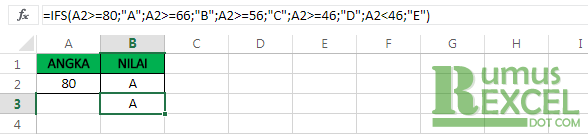
Fungsi Excel IFS Excel digunakan untuk memeriksa apakah satu kondisi atau lebih terpenuhi lalu mengembalikan nilai yang sesuai dengan kondisi TRUE pertama.
Fungsi IFS ini bisa digunakan untuk mengganti beberapa pernyataan IF yang bertumpuk atau IF bercabang.
Fungsi IFS ini Tersedia mulai Excel 2019, jadi jika Anda masih pakai Excel versi di bawahnya tidak akan bisa menggunakan fungsi IFS ini.
Bentuk penulisan rumusnya adalah:
=IF(logical_test, value_if_true, ... )
Penjelasan:
Berbeda dengan fungsi IF yang ada value_if_false-nya, pada fungsi IFS tidak tersedia dan jika hasil logical_test-nya adalah FALSE atau tidak ditemukan maka akan tampil hasil error #N/A.
Temukan lebih banyak
Pelatihan Microsoft Excel
Soal Latihan Excel
Kumpulan Fungsi Excel
Contoh konversi nilai menjadi angka dengan fungsi IF dan IFS:
Meski dengan rumus yang berbeda, namun hasilnya tetap sama.
07. Fungsi Excel NOT
Fungsi Excel NOT digunakan untuk memastikan tidak adanya nilai yang sama dengan satu nilai tertentu dalam suatu argumen, atau mengubah nilai TRUE menjadi FALSE dan FALSE menjadi TRUE.
Bentuk Penulisan fungsinya adalah:
=NOT(logical)
Penjelasan: logical adalah nilai atau ekspresi yang dapat di evaluasi atau bernilai TRUE atau FALSE.
Contoh:
Keterangan: Pada sel B2 hasilnya adalah FALSE, karena argumen A2 lebih kecil dari A3 adalah benar. Pada sel B3 hasilnya adalah TRUE, karena argumen A2 lebih besar dari A3 adalah salah.
08. Fungsi Excel OR
Fungsi Excel OR berguna untuk mengembalikan nilai ke TRUE jika salah satu argumen bernilai TRUE dan akan menjadi FALSE jika semua argumen bernilai FALSE
Bentuk penulisan fungsinya sebagai berikut:
=OR(logical1; logical2; ...)
Penjelasan: logical1, logical2 dst adalah suatu kondisi yang ingin di uji untuk mendapatkan nilai TRUE atau FALSE.
Contoh:
Keterangan: Pada sel B2 hasilnya adalah TRUE karena ada salah satu argumen yang bernilai TRUE yaitu nilai A2 lebih kecil dari nilai A3. Pada sel B3 hasilnya adalah FALSE karena semua argumen bernilai FALSE.
09. Fungsi Excel SWITCH
Fungsi Excel SWITCH berguna untuk mengevaluasi satu nilai terhadap daftar nilai, dan mengembalikan hasil yang terkait dengan nilai cocok pertama.
Jika tidak terdapat kecocokan, nilai default opsional akan ditampilkan.
Dengan menggunakan rumus excel SWITCH pada sel B1 hasilnya adalah: Jika sel A1 = 1 maka hasilnya pada sel B1 adalah Satu. Jika sel A1 = 2 maka hasilnya pada sel B1 adalah Dua. Jika sel A1 = 3 maka hasilnya pada sel B1 adalah Tiga. Dan jika A1 berisi angka selain 1, 2 dan 3 maka akan tampil teks Tidak di ketahui, karena argumen default pada fungsi SWITCH di isi teks "Tidak di ketahui".
10. Fungsi Excel TRUE
Fungsi Excel TRUE di Excel berguna untuk menampilkan nilai logika benar atau TRUE tanpa harus memasukkan argumen terlebih dahulu ke dalam sel.
Format penulisan rumusnya adalah sebagai berikut:
=TRUE
11. Fungsi Excel XOR
Fungsi Excel XOR digunakan untuk mengembalikan logika Exclusive OR dari semua argumen dan akan menghasilkan nilai TRUE ketika salah satu dari dua atau lebih array bernilai TRUE, dan menghasilkan nilai salah (FALSE) ketika semua argumen yang digunakan bernilai TRUE atau FALSE.
=XOR (logical1; logical2; ...)
Penjelasan: logical1, logical2, ... adalah argumen yang akan dievaluasi kebenaran logikanya dalam array arau referensi yang digunakan.
Contoh:
Keterangan: Pada sel B2 hasilnya adalah FALSE karena kedua argumen benar semua atau bernilai TRUE semua. Pada sel B3 hasilnya adalah TRUE karena ada salah satu argumen yang benilai TRUE.










 Postingan


.png)


